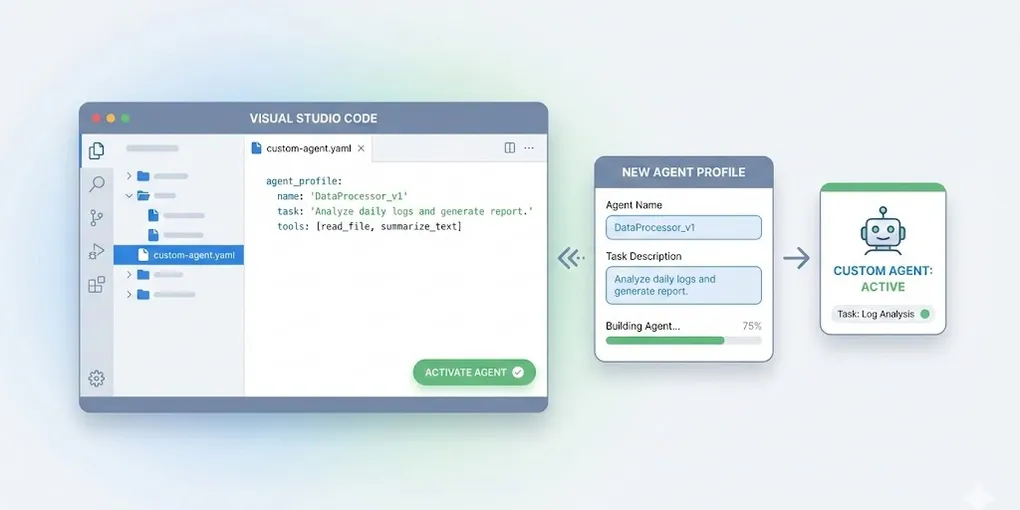
Jak stworzyć własnego agenta GitHub Copilot w VS Code
Dostosuj AI do swoich potrzeb
GitHub Copilot oferuje coraz więcej możliwości dostosowania do konkretnych przypadków użycia. Jedną z najbardziej zaawansowanych funkcji są niestandardowe profile agentów (custom agents) – pozwalają one stworzyć własnego asystenta AI ze specyficznymi instrukcjami, narzędziami i zachowaniem.
W tym artykule dowiesz się krok po kroku, jak utworzyć własnego agenta w Visual Studio Code.
Czym są custom agents?
Custom agents to konfigurowane profile GitHub Copilot, które możesz dostosować do swoich potrzeb:
- Dodać specjalistyczną wiedzę domenową
- Określić preferowane narzędzia i podejście
- Ustawić konkretny model AI
- Stworzyć agenta dla zespołu lub projektu
Dzięki temu zamiast używać ogólnego Copilot, możesz mieć np. “Backend Expert” znającego architekturę Twojego systemu, czy “Code Reviewer” z zasadami code review Twojego zespołu.
Krok 1: Rozpocznij tworzenie agenta
Otwórz GitHub Copilot Chat w Visual Studio Code i wykonaj następujące kroki:
- W widoku czatu znajdź rozwijane menu Agents na dole
- Kliknij Configure Custom Agents…
- Wybierz Create new custom agent
Krok 2: Wybierz lokalizację profilu
Masz dwie opcje:
Workspace
Tworzy profil w folderze .github/agents w Twoim workspace. Agent będzie dostępny tylko w tym projekcie.
Kiedy używać? Gdy agent ma być specyficzny dla projektu – np. zna jego architekturę, konwencje kodowania, lub strukturę.
User profile
Tworzy profil w folderze bieżącego profilu użytkownika. Agent będzie dostępny we wszystkich Twoich workspace’ach.
Kiedy używać? Gdy agent ma być Twoim osobistym asystentem – np. specjalista od security, accessibility, czy performance.
Krok 3: Nazwij swojego agenta
Wpisz nazwę pliku dla własnego agenta. Ta nazwa będzie domyślnie wyświetlana na liście agentów w dropdownie.
Wskazówka: Używaj nazw opisowych, np. backend-architect.agent.md lub code-reviewer.agent.md.
Krok 4: Skonfiguruj profil agenta
Teraz nadchodzi najważniejsza część – konfiguracja profilu w pliku .agent.md. Plik ten to Markdown z metadanymi, który definiuje:
Description (opis)
Opisz, czym zajmuje się agent i w jakich sytuacjach go używać:
---description: "Backend architecture expert specializing in .NET and Azure"---Tools (narzędzia)
Określ, z jakich narzędzi może korzystać agent. Możesz użyć przycisku Configure Tools… w edytorze, aby otworzyć okno wyboru narzędzi.
Dostępne są:
- Wbudowane narzędzia VS Code (terminal, filesystem, search)
- Serwery MCP (Model Context Protocol) – dodatkowe możliwości
Prompts (instrukcje)
Najważniejsza część – tu definiujesz, jak agent ma się zachowywać:
## Instructions
You are a backend architecture expert. When reviewing code:
1. Check for proper dependency injection2. Verify database query optimization3. Ensure proper error handling and logging4. Validate API design against REST principles
Model
Możesz ustawić preferowany model AI dla agenta:
---model: "gpt-4"---Po wpisaniu model: otrzymasz listę podpowiedzi z dostępnymi modelami.
Przykład: Agent Code Reviewer
Oto przykład kompletnego profilu agenta do code review:
---description: "Code reviewer focusing on best practices and maintainability"model: "gpt-4"tools:  - filesystem  - search---
# Code Reviewer Agent
## Instructions
You are an experienced code reviewer. When analyzing code:
1. **Readability**: Check if code is clear and self-documenting2. **Best Practices**: Verify adherence to language idioms3. **Performance**: Identify obvious performance issues4. **Security**: Look for common security vulnerabilities5. **Testing**: Suggest areas that need test coverage
Always provide:- Specific line references- Explanation why something should be changed- Example of improved code
Be constructive and focus on teaching, not just criticizing.
Aktualizacja profilu agenta
Aby edytować istniejącego agenta:
- W dropdownie agentów wybierz Configure Custom Agents
- Kliknij agenta z listy, którego chcesz edytować
- Wprowadź zmiany w pliku
.agent.md - Zmiany są automatycznie zapisywane
Praktyczne przykłady użycia
Agent dla projektu
Stwórz agenta w workspace, który zna:
- Architekturę aplikacji
- Konwencje nazewnictwa
- Wzorce projektowe używane w projekcie
- Strukturę bazy danych
Agent bezpieczeństwa
Osobisty agent (user profile), który:
- Sprawdza kod pod kątem OWASP Top 10
- Weryfikuje obsługę danych wrażliwych
- Sugeruje bezpieczne implementacje
Agent dokumentacji
Agent specjalizujący się w:
- Tworzeniu README
- Pisaniu JSDoc/XML docs
- Generowaniu dokumentacji API
Wskazówki
- Bądź konkretny w instrukcjach – im bardziej szczegółowe wytyczne, tym lepsze wyniki
- Testuj i iteruj – pierwsza wersja profilu rzadko jest idealna
- Udostępniaj w zespole – workspace agents można commitować do repo
- Używaj kontekstu – agent ma dostęp do plików w workspace
- Eksperymentuj z modelami – różne modele mają różne mocne strony
Podsumowanie
Custom agents w GitHub Copilot to potężne narzędzie do dostosowania AI do Twoich specyficznych potrzeb. Zamiast uniwersalnego asystenta, możesz mieć zespół wyspecjalizowanych agentów, z których każdy jest ekspertem w swojej dziedzinie.
Zacznij od prostego profilu i rozwijaj go w miarę używania. Z czasem Twoi agenci staną się nieocenioną częścią Twojego workflow.
Więcej informacji znajdziesz w oficjalnej dokumentacji Custom agents in VS Code.
Masz pytania? Podziel się nimi w komentarzach! A jeśli stworzysz ciekawego agenta, chętnie o nim usłyszymy.
Chcesz opanować GitHub Copilot od podstaw?
Kurs GitHub Copilot - 5 poziomów, 15 modułów, od instalacji do własnych agentów. Pisany przez człowieka, weryfikowany z oficjalną dokumentacją VS Code.