Visual Studio czy VS Code? Mój workflow na dwa IDE dla C# i GitHub Copilot
Visual Studio to potężny debugger. Ale dla AI stał się wąskim gardłem.
Jeśli siedzisz w C# i próbujesz wycisnąć maksimum z Copilota, mam jedną radę: przestań używać tylko jednego IDE. Rozdziel pisanie kodu od jego uruchamiania.
Przez ostatnie miesiące testowałem pracę na dwa IDE jednocześnie. Wniosek? VS Code to obecnie jedyny słuszny tool dla GitHub Copilota w ekosystemie .NET.
Problemy z „dużym” Visual Studio
Nie chodzi o to, że Visual Studio jest zły. To wciąż najlepszy debugger dla .NET na rynku. Ale w kontekście pracy z AI ma realne ograniczenia:
- Copilot jest mniej responsywny - sugestie pojawiają się wolniej, często „muli” przy większych solucjach
- Tryb planowania i agenci są ukryci głęboko w narzędziach - niedostępne tak intuicyjnie jak w VS Code
- Słabe wsparcie dla MCP (Model Context Protocol) - w UI praktycznie nie istnieje
- Toporna manualna konfiguracja i wybór agentów
- Lista modeli okrojona względem VS Code - brak dostępu do najnowszych modeli
Developer Experience dla pracy z AI w Visual Studio oceniam na 5/10.
Przewaga VS Code w codziennej edycji
VS Code z C# Dev Kit oferuje zupełnie inne doświadczenie:
- Dostęp do trybów: Ask, Edit, Agent, Plan - prosto z listy, bez szukania
- Błyskawiczne dodawanie kontekstu plików, symboli, terminala
- Modele takie jak Claude Sonnet czy najnowsze Gemini działają płynniej
- MCP w pełni wspierane - konfiguracja agentów i narzędzi bez bólu
Developer Experience: solidne 9/10.
Mój workflow: dwa IDE, zero kompromisów
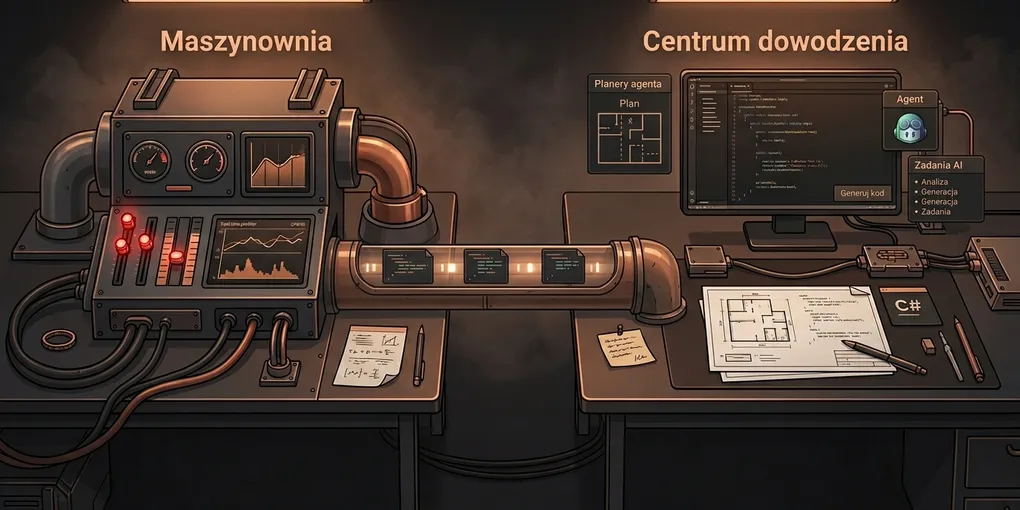
Visual Studio (Insiders) - „Maszynownia”
Tu trzymam odpalony proces. Debuguję, sprawdzam profilowanie pamięci i wykonuję ciężkie operacje na solucji:
- Breakpointy i step-through debugging
- Performance profiling (CPU, Memory)
- Hot Reload dla szybkiego testowania
- Zarządzanie NuGet packages i projektami w solucji
- Analiza dependencji między projektami
VS Code + C# Dev Kit - „Centrum dowodzenia”
Tu dzieje się magia. Planuję, rozmawiam z agentem, refaktoryzuję kod i używam najnowszych modeli AI:
- Tryb Agent do złożonych zadań wielokrokowych
- Plan mode do przeglądu zmian przed ich zastosowaniem
- Inline Chat (
Ctrl+I) do szybkich modyfikacji - Pełen dostęp do najnowszych modeli LLM
- MCP do integracji z zewnętrznymi narzędziami
Jak to wygląda w praktyce?
Typowy dzień pracy:
- Otwieram oba IDE na tym samym repozytorium
- W VS Code planuję nowy feature z agentem, generuję kod, refaktoryzuję
- W Visual Studio odpalam aplikację, testuję endpoint, stawiam breakpoint
- Widzę bug? Wracam do VS Code, opisuję problem agentowi, dostaję fix
- Wracam do VS, weryfikuję że fix działa w debuggerze
To brzmi jak dodatkowe tarcie, ale po kilku dniach staje się naturalnym flow. Zyskujesz najlepsze z obu światów.
Kiedy wystarczy jedno IDE?
Nie zawsze potrzebujesz dwóch. Jeśli:
- Twój projekt to prosty API bez skomplikowanego debugowania - VS Code wystarczy
- Pracujesz głównie nad frontem (Blazor/Razor) - VS Code z Hot Reload jest OK
- Nie korzystasz intensywnie z AI - Visual Studio da radę sam
Ale jeśli pracujesz z dużą solucją .NET i chcesz wycisnąć maksimum z GitHub Copilota - rozdzielenie jest game changer.
Podsumowanie
| Aspekt | Visual Studio | VS Code |
|---|---|---|
| Debugging | 10/10 | 6/10 |
| AI/Copilot DX | 5/10 | 9/10 |
| MCP Support | 2/10 | 9/10 |
| Performance (duże solucje) | 7/10 | 8/10 |
| Profiling | 10/10 | 3/10 |
Początkowo przejście na dwa środowiska wydawało mi się „tarciem”, ale po kilku miesiącach widzę, że to jedyny sposób, by nie zostać w tyle.
Jeśli męczysz się z Copilotem w VS 2022/2026 - spróbuj rozdzielić te środowiska. Mniej frustracji, szybsza robota.
Chcesz opanować GitHub Copilot od podstaw?
Kurs GitHub Copilot - 5 poziomów, 15 modułów, od instalacji do własnych agentów. Pisany przez człowieka, weryfikowany z oficjalną dokumentacją VS Code.